‏إظهار الرسائل ذات التسميات تطوير مدونات بلوجر. إظهار كافة الرسائل

الاثنين، 4 فبراير 2013

انشاء مدونة بلوجر بالصور, شرح انشاء مدونة بلوجر blogger بالصور, انشاء مدونة مجانية, establish a free blogger blog

انشاء مدونة الكترونية, انشاء مدونة بلوجر, خطوات انشاء مدونة بلوجر بالصور, شرح طريقة انشاء مدونة في بلوجر بالصور, establish a blogger blog


 فى الدرس السابق تحدثنا عن كيفية انشاء بريد الكتروني على Gmail لنستطيع الاشتراك فى نظام Blogger الرائع من شركة google الخاص بانشاء المدونات الالكترونية

والذى يعتبر من اجمل الخدمات المجانية التي تقدمها google للمستخدمين للنشر على الشبكة , ويستضيف بلوجر المدونات الالكترونية على خوادم موقع بلوجر دوت كوم , وتعرف المدونة المستضافة باسم نطاق فرعى من blogspot.com ومثال على ذلك تاخذ المدونة الصيغة التالية YourSite.blogspot.com بحيث يكون اسم المدونة مكان كلمة YourSite وتستطيع من خلال هذه المدونة نشر اي معلومة  تود مشاركتها مع الاصدقاء من جميع انحاء العالم

ولكن هل الاشتراك فى خدمة Blogger بالامر الصعب ؟

اقول لك انه بثلاث خطوات فقط تستطيع انشاء مدونة الكترونية بكل سهولة والشرح سيكون مدعوم بالصور لتسهيل الامر على الجميع
اول خطوة قم بتسجيل الدخول الى حسابك ثم توجه الى موقع Blogger من هذا الرابط

ستظهر لك هذه الصفحة قم بالضغط على زر البدء


بعد الضغط على زر البدء ستظهر لك الصفحة التالية قم بملا البيانات


1 - عنوان البريد البريد الالكتروني الذى ستتمكن من خلاله الدخول المدونة
2 - الاسم الاول والاسم العائلى الذى تم التسجيل به فى موقع Gmail
3 - الاسم الذى سيظهر للزوار فى بداية او نهايه كل تدوينة , مثال على ذلك ستجد فى نهاية هذه التدوينة 
مرسلة بواسطة بدربة وفطوم ~ 5 فبراير, 2013 في 06:10 ص
انت ايضا اختر لنفسك الاسم الذى تريد وضعه فى الخانة رقم 3
4 - قم بتحديد الجنس
5 - قم بالموافقة على شروط الخدمة
6 - اضغط على زر استمرار للانتقال الى المرحلة الثانية 

1- اختر اسم للمدونة يكون مطابقا للمحتوى الذى ستقوم بعرضه فى المدونة ومثال على ذلك لو انك تريد انشاء مدونة عن كرة القدم
سيكون الاسم بهذا الشكل مدونة كوورة او مدونة كوورة حول العالم

2 - اختر رابط الــ URL للمدونة بحيث يكون هو ايضا فيه دلالة على المحتوى المعروض فى المدونة ومثال على ذالك Koora ليصبح الرابط بهذا الشكل Koora.Blogspot.com
 ثم اضغط على كلمة تأكد من التوفر لمعرفة ان كان الرابط متاح او غير متاح 

3 - اعد كتابة الاحرف التى سوف تظهر لك فى الخانة رقم 3
4 - اضغط على زر الاستمرار للانتقال الى المرحلة الثالثة والاخبرة


1-  بعد الضغط على زر استمرار فى المرحة السابقة ستظهر لك صفحة بها مجموعة من القوالب اختر منها ما شئت مع العلم انه يمكنك   تغير القالب فيما بعد او التعديل عليه من مصمم النمادج الذى سنتطرق اليه فى موضوع لاحق ان شاء الله

2 - اضغط على زر استمرار


مبروك عليك المدونة الجديدة التى قمت بانشائها على Blogger ويمكنك الانطلاق بنشر  المواضيع على المدونة بالضغط على زر بدء التدوين

ارجو ان يكون اشرح ميسر للجميع واى استفسار انا حاضرة ان شاء الله

تمنياتى للجميع برحلة سعيدة فى عالم التدوين

انشاء بريد الكتروني على Gmail, شرح بالصور انشاء بريد الكتروني جيميل, خطوات انشاء بريد الكتروني gmail بالصور

انشاء بريد جيميل, خطوات انشاء بريد الكتروني على جوجل ميل, شرح انشاء بريد gmail بالصور


وعلى بركة الله نبدا اولا  يجب ان يكون لديك بريد الكتروني على Gmail  لتتمكن من انشاء مدونة الكترونية

طيب جميل , وكيف يمكنني انشاء هذا البريد الالكتروني ؟ 
اليك الاجابة , والخطوات سهلة جدا اولا قم بالدخول الى Gmail من هذا الرابط
بعد ذلك قم بالضغط على انشاء حساب

بعد الضغط على انشاء حساب سينتقل بك الى صفحة التسجيل ويجب ان تقوم بملا البيانات المطلوبة


 1 - قم بكتابة الاسم الاول
2 - قم بكتابة الاسم العائلي
3 - قم بكتابة الاسم الذى تريد استخدامه فى البريد الالكتروني
4 - تحقق من توفر الاسم الذى كتبت فى الخطوة 3 وان كان غير متوفر قم باضافة بعض الارقام للاسم ثم اضغط الزر مرة اخرى حتى تحصل على الاسم الذى تريد استخدامه فى Gmail
5 - قم بكتابة كلمة المرور , ويجب تتكون من 8 فما فوق , ولتحصل على كلمة مرور قوية قم بكتابة حروف وارقام كوكتيل يعنى ^_^
6 - اعيد كتابة كلمة المرور مرة اخرى , وفى خانة الاحتفاظ بتسجيل الدخول ان كنت تتصل من جهازك الخاص فى المنزل اتركها كما هي وان كنت تتصل من مقهي انترنت فقم بازالة العلامة
7 - قم بالضغط على السهم الصغير الموجود فى خانة اختر سؤالا.. ثم اختر سؤال من القائمة المنسدلة
ما اهمية هذه الخطوة ؟
اهمية هذه الخطوة عندما تفقد كلمة المرور وتريد استرجاعها ستطالب بادخال سؤال الامان الذى اخترته عند التسجيل والجواب  عليه وبهذا تضمن استرجاع كلمة المرور
8 - قم بالاجابة على السؤال الذى اخترته فى الخطوة رقم 7
9 - اذا كنت تملك بريد الكتروني اخر قم بكتابته فى الخانة رقم 9 ليتم ارسال كلمة المرور عليه اذا نسيتها واذا لم يكن لديك اتركه فارغا كما هو
10 - بالضغط على السهم الصغير قم باختيار البلد الذى تقيم فيه من القائمة المنسدلة
11 - اعد كتابة الاحرف فى الصورة
12 - فى اخر خطوة اضغط على زر انا موافق , انشاء حسابي
وبهذا نكون قد انتهينا من التسجيل خطوة خطوة , شبر شبر , بعده ستظهر لك صفحة بها نبذة عن الميزات المقدمة فى Gmail
اضغط على زر اظهار حسابي

تهانينا لقد اتممت المهمة بنجاح وهذه هي الصفحة الرئيسية لبريدك الالكتروني

وبهذا نكون قد انتهينا من انشاء بريد الكتروني على موقع Gmail  لنتمكن من الدخول الى عالم التدوين

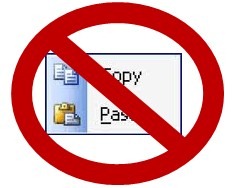
كود الغاء خاصية النسخ واللصق والكليك اليمين والتحديد من مدونات بلوجر, disable copy and paste from blogger


نتعب كثيرا في سبيل عمل شيء في مدوناتنا وياتي غيرنا بكل سهولة ليسنخ ويلصق بدون حتى كلمة شكر او ذكر المصدر وينسب الموضوع لموقعه


اليوم احضرت لكم كود رائع جدا لمنع خاصية النسخ واللصق تماما من مدوناتكم في بلوجر حيث يمنع التحديد من الاساس ويمنع استخدام نقر الماوس اليمين غير بقية الاكواد الضعيفة

كل ماعليكم هو اتباع الخطوات التالية

1--> سجل الدخول لحسابك في بلوجر.

2--> اذهب الى لوحة التحكم ومن ثم قالب ومن ثم تحرير القالب.

3--> اضغط على ctrl+f ومن ثم البحث عن  <head>.

4--> الصق الكود التالي تحته مباشرة

<!--Disable Copy And Paste-->
<script language='JavaScript1.2'>
function disableselect(e){
return false
}
function reEnable(){
return true
}
document.onselectstart=new Function (&quot;return false&quot;)
if (window.sidebar){
document.onmousedown=disableselect
document.onclick=reEnable
}
</script>


لاتنسى الحفظ

مبروك عليك